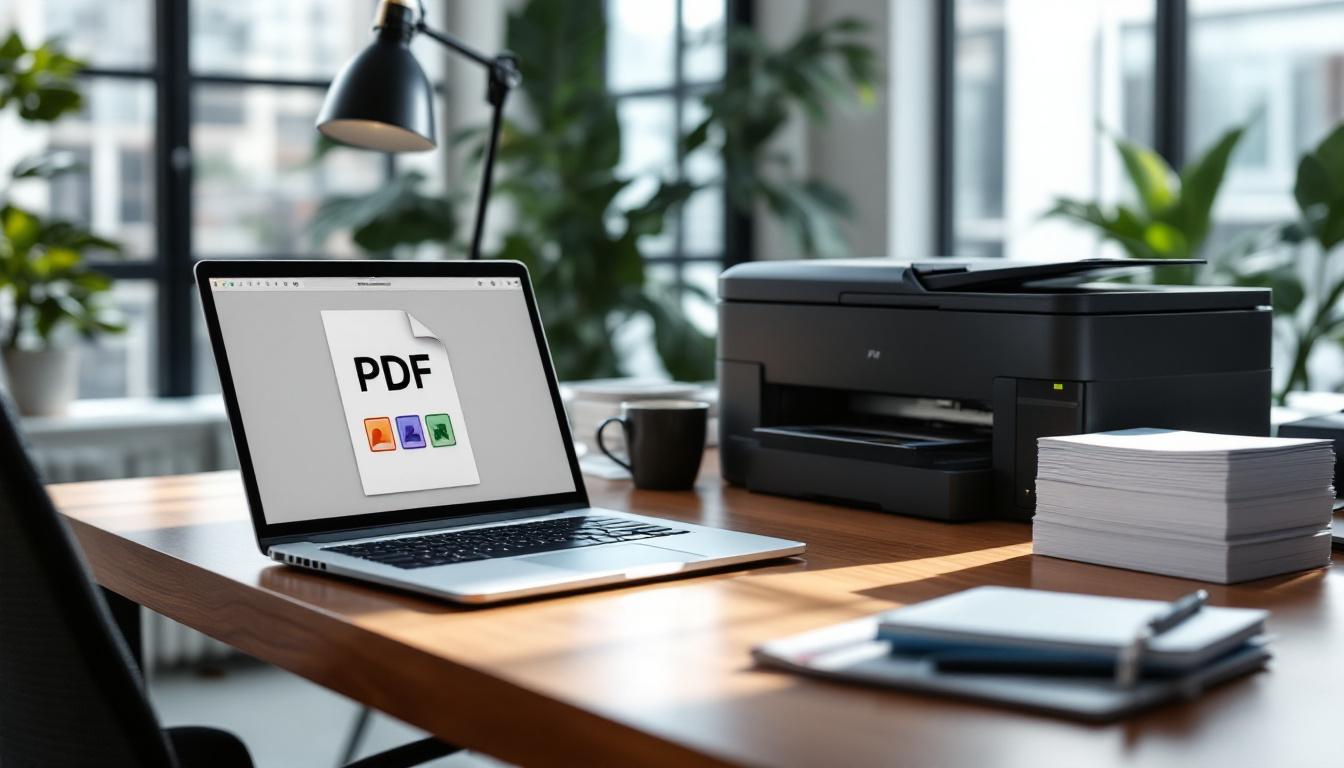
Le format PDF s'impose aujourd'hui comme la référence incontournable pour partager des documents professionnels. Créé par Adobe en 1993, ce format garantit que vos fichiers conservent leur apparence originale, quel que soit l'appareil ou le système d'exploitation utilisé pour les consulter. Pour une entreprise, maîtriser la création de documents PDF représente bien plus qu'une simple compétence technique : c'est un gage de professionnalisme qui influence directement votre image de marque. Que vous prépariez des propositions commerciales, des rapports annuels ou des supports de formation, la qualité de vos PDF reflète celle de votre organisation. Ce guide détaille les étapes concrètes, les outils performants et les bonnes pratiques pour produire des documents irréprochables qui renforcent votre crédibilité auprès de vos partenaires et clients.
Pourquoi privilégier le format PDF dans votre communication d'entreprise
La portabilité universelle du format PDF constitue son premier atout majeur. Un document créé sur Windows s'affichera exactement de la même manière sur Mac, Linux ou un appareil mobile. Cette cohérence visuelle élimine les mauvaises surprises liées aux polices manquantes ou aux mises en page décalées qui surviennent fréquemment avec les formats bureautiques classiques.
Les fonctionnalités de sécurité intégrées au PDF offrent un contrôle précis sur vos contenus sensibles. Vous pouvez restreindre l'impression, interdire la modification du texte ou exiger un mot de passe pour l'ouverture du fichier. Ces protections s'avèrent indispensables pour les documents contractuels, les données financières ou les informations confidentielles partagées avec des tiers.
Le poids réduit des fichiers PDF facilite leur transmission par email et leur stockage sur les serveurs. Les techniques de compression intelligente préservent la qualité visuelle tout en diminuant considérablement la taille des documents. Un catalogue produit de 50 pages avec photos haute résolution peut ainsi passer de 80 Mo en format natif à moins de 5 Mo en PDF optimisé.
L'indexation par les moteurs de recherche représente un avantage souvent sous-estimé. Google et les autres plateformes référencent efficacement le contenu textuel des PDF, transformant vos documents en supports de visibilité. Vos livres blancs, études de cas et guides techniques deviennent alors des outils de génération de leads accessibles via les recherches organiques.
La normalisation ISO du format depuis 2008 garantit sa pérennité. Contrairement aux formats propriétaires susceptibles de devenir obsolètes, le PDF bénéficie d'un statut de standard international qui assure la lisibilité de vos archives sur le long terme. Cette stabilité protège votre investissement dans la documentation d'entreprise.
Les étapes concrètes pour produire un PDF professionnel
La préparation du contenu source conditionne la qualité finale de votre document. Commencez par rédiger et structurer votre texte dans un traitement de texte performant comme Microsoft Word ou LibreOffice. Définissez une hiérarchie claire avec des titres, sous-titres et paragraphes bien organisés. Intégrez vos images en haute résolution, idéalement au format JPEG pour les photos et PNG pour les graphiques.
Voici les étapes essentielles pour transformer votre document source en PDF :
- Vérifiez l'orthographe et la cohérence typographique de l'ensemble du texte
- Standardisez les polices de caractères en privilégiant des typographies professionnelles
- Contrôlez les marges, espacements et alignements sur toutes les pages
- Numérotez les pages et ajoutez des en-têtes ou pieds de page si nécessaire
- Insérez une table des matières pour les documents de plus de 10 pages
- Exportez vers le format PDF en sélectionnant les paramètres de qualité appropriés
- Vérifiez le rendu final en ouvrant le fichier généré
Le choix des paramètres d'export influence directement la qualité et le poids du fichier. Pour un document destiné à l'impression professionnelle, sélectionnez une résolution minimale de 300 DPI et conservez le profil colorimétrique CMJN. Pour une diffusion numérique, 150 DPI en RVB suffisent largement tout en réduisant la taille du fichier de 40 à 60%.
L'ajout de métadonnées professionnalise votre document et améliore sa traçabilité. Renseignez le titre, l'auteur, le sujet et les mots-clés dans les propriétés du PDF. Ces informations facilitent le classement dans les bibliothèques documentaires et optimisent le référencement par les moteurs de recherche internes à votre organisation.
La validation finale exige une relecture attentive du PDF généré. Vérifiez que tous les liens hypertextes fonctionnent correctement, que les images s'affichent nettement et que les polices sont correctement incorporées. Testez l'ouverture sur différents appareils pour garantir une expérience uniforme à tous vos destinataires.
Outils recommandés pour la création de PDF
Adobe Acrobat Pro DC demeure la référence absolue pour créer et éditer des PDF professionnels. Cette solution payante offre des fonctionnalités avancées comme la reconnaissance optique de caractères, l'édition directe du texte et la création de formulaires interactifs. Son interface intuitive convient aux utilisateurs occasionnels comme aux professionnels exigeants. Le tarif mensuel de 18 euros environ se justifie pour les entreprises qui manipulent quotidiennement des documents complexes.
Microsoft Office intègre nativement une fonction d'export PDF performante depuis sa version 2010. Word, Excel et PowerPoint génèrent directement des fichiers optimisés sans logiciel tiers. Cette option gratuite convient parfaitement pour les besoins standards : rapports, présentations et tableaux. Les paramètres d'optimisation permettent d'ajuster la qualité selon l'usage prévu.
Foxit PhantomPDF se positionne comme une alternative crédible à Adobe avec un rapport qualité-prix attractif. Cette solution développée par Foxit Software propose des fonctionnalités professionnelles à un tarif inférieur de 30% environ. L'interface claire facilite la prise en main, tandis que les outils collaboratifs permettent l'annotation et la révision collective des documents.
Les convertisseurs en ligne gratuits comme Smallpdf ou PDF24 conviennent pour des besoins ponctuels. Ces plateformes transforment rapidement vos fichiers Office, images ou pages web en PDF sans installation. Attention toutefois à la confidentialité : vos documents transitent par des serveurs externes, ce qui peut poser problème pour les contenus sensibles.
Nitro PDF Pro, édité par Nitro PDF, séduit les entreprises par ses capacités d'automatisation. Les fonctions de traitement par lots permettent de convertir simultanément des dizaines de fichiers selon des paramètres prédéfinis. Cette productivité accrue justifie l'investissement pour les services qui génèrent régulièrement des volumes importants de documentation.
Les solutions open source comme LibreOffice ou Scribus offrent des alternatives gratuites pour les budgets serrés. Bien que moins sophistiquées que les outils commerciaux, elles produisent des PDF de qualité suffisante pour la plupart des usages professionnels courants. Scribus excelle particulièrement dans la création de documents marketing avec mise en page élaborée.
Règles de mise en page pour un rendu impeccable
La cohérence typographique structure visuellement votre document et facilite sa lecture. Limitez-vous à deux polices maximum : une pour les titres, une pour le corps de texte. Les typographies sans empattement comme Arial ou Calibri conviennent aux écrans, tandis que Times New Roman ou Garamond restent privilégiées pour l'impression. Respectez une taille minimale de 10 points pour le texte courant et 14 points pour les titres principaux.
Les marges généreuses aèrent la composition et évitent l'impression de densité excessive. Prévoyez au minimum 2 centimètres sur chaque bord pour un document A4 standard. Cette respiration visuelle améliore le confort de lecture et facilite l'annotation manuscrite pour les versions imprimées. Les documents reliés nécessitent une marge intérieure plus large de 3 centimètres pour compenser la zone masquée par la reliure.
L'alignement du texte influence directement la perception professionnelle du document. Le fer à gauche avec césure désactivée reste le choix le plus sûr pour le corps de texte. La justification complète convient aux documents longs mais exige une gestion rigoureuse des espaces pour éviter les "lézardes" disgracieuses. Centrez uniquement les titres et éléments graphiques spécifiques.
La hiérarchie visuelle guide naturellement l'œil du lecteur à travers le contenu. Utilisez des tailles de police décroissantes pour les différents niveaux de titres : 18 points pour les titres principaux, 14 points pour les sous-titres, 12 points pour le texte courant. Renforcez cette structure par des variations de graisse (gras pour les titres) et d'espacement (sauts de ligne avant les sections).
Les images et graphiques enrichissent le propos mais doivent respecter certaines règles. Positionnez-les près du texte qu'ils illustrent, jamais en rupture de flux. Ajoutez des légendes explicites sous chaque visuel pour maintenir la compréhension même en lecture rapide. Vérifiez que la résolution reste nette même après compression : 300 DPI pour l'impression, 150 DPI minimum pour l'écran.
La palette de couleurs renforce votre identité visuelle tout en préservant la lisibilité. Limitez-vous à trois couleurs principales issues de votre charte graphique. Réservez les couleurs vives pour les éléments à mettre en valeur : titres, encadrés, graphiques. Maintenez un contraste suffisant entre le texte et le fond, idéalement noir sur blanc pour les longs passages.
Optimisation pour différents supports de diffusion
Un PDF destiné à l'écran tolère une compression plus agressive qu'une version imprimée. Réduisez la résolution des images à 150 DPI et activez la compression JPEG avec un taux de qualité de 80%. Cette optimisation diminue le poids du fichier de moitié sans dégradation visible sur écran. Privilégiez le profil colorimétrique RVB qui correspond aux capacités d'affichage des moniteurs.
Pour l'impression professionnelle, conservez une résolution de 300 DPI et désactivez la compression des images. Convertissez les couleurs en mode CMJN pour correspondre au processus d'impression offset. Ajoutez des fonds perdus de 3 millimètres si le document comporte des éléments en bord de page. Fournissez également les polices incorporées pour éviter les substitutions indésirables.
Protection et sécurisation de vos documents sensibles
Le chiffrement par mot de passe constitue la première barrière contre les accès non autorisés. Adobe Acrobat propose deux niveaux de protection : un mot de passe d'ouverture qui bloque l'accès au document, et un mot de passe de modification qui autorise la lecture mais interdit les changements. Choisissez des mots de passe complexes d'au moins 12 caractères mêlant majuscules, minuscules, chiffres et symboles.
Les restrictions d'utilisation affinent le contrôle sur vos contenus. Vous pouvez interdire l'impression tout en autorisant la lecture à l'écran, bloquer la copie de texte ou empêcher l'extraction des pages. Ces paramètres se configurent lors de la création du PDF et résistent aux tentatives de contournement basiques. Ils protègent efficacement les documents contractuels, les présentations confidentielles ou les supports de formation payants.
Les signatures numériques garantissent l'authenticité et l'intégrité de vos documents officiels. Un certificat électronique, délivré par une autorité de certification reconnue, permet de signer cryptographiquement le PDF. Toute modification ultérieure invalide automatiquement la signature, alertant ainsi les destinataires d'une altération potentielle. Cette technologie sécurise les contrats, factures et documents administratifs.
Le filigrane personnalisé dissuade la diffusion non autorisée de vos contenus. Insérez le nom du destinataire, la date ou un identifiant unique en transparence sur chaque page. Cette marque visible mais discrète permet de tracer l'origine d'une fuite éventuelle. Les filigranes dynamiques, générés automatiquement lors de l'envoi, renforcent encore la traçabilité des documents stratégiques.
La gestion des métadonnées mérite une attention particulière pour les documents confidentiels. Les propriétés du fichier peuvent révéler des informations sensibles : nom de l'auteur, historique des modifications, commentaires masqués. Nettoyez systématiquement ces données avant diffusion externe en utilisant les outils de suppression des informations cachées disponibles dans Adobe Acrobat ou Foxit PhantomPDF.
Conformité réglementaire et archivage
Le format PDF/A répond aux exigences d'archivage à long terme définies par la norme ISO 19005. Cette variante garantit l'indépendance complète du fichier en incorporant toutes les polices et en interdisant le contenu externe. Les administrations publiques et certains secteurs régulés imposent ce format pour leurs archives numériques. La conversion en PDF/A s'effectue facilement depuis Adobe Acrobat ou LibreOffice.
Les horodatages certifiés prouvent qu'un document existait à une date précise sans modification ultérieure. Cette fonction, proposée par les autorités de certification, s'avère précieuse pour les contrats, les dépôts de brevets ou les preuves juridiques. L'horodatage s'intègre directement dans le PDF et peut être vérifié par n'importe quel lecteur compatible.
Automatisation et gains de productivité
La conversion par lots transforme simultanément des dizaines de fichiers selon des paramètres uniformes. Adobe Acrobat et Nitro PDF Pro intègrent cette fonctionnalité qui fait gagner des heures sur les gros volumes. Définissez une fois les réglages de compression, sécurité et métadonnées, puis appliquez-les automatiquement à l'ensemble d'un dossier. Cette méthode garantit également la cohérence des documents produits.
Les modèles prédéfinis accélèrent la création de documents récurrents comme les factures, devis ou rapports mensuels. Concevez une trame avec votre identité visuelle, les zones de texte variables et la structure fixe. Chaque nouveau document reprend automatiquement la mise en page professionnelle sans travail de composition. Cette standardisation renforce la reconnaissance de votre marque.
L'intégration dans les workflows connecte la génération de PDF à vos outils métiers existants. Votre CRM peut produire automatiquement des propositions commerciales en PDF à partir des données client. Votre système de gestion documentaire déclenche la conversion lors du dépôt de nouveaux fichiers. Ces automatisations éliminent les tâches répétitives et réduisent les erreurs de manipulation.
Les formulaires PDF interactifs remplacent avantageusement les documents statiques pour collecter des informations. Créez des champs de saisie, des cases à cocher et des listes déroulantes directement dans le PDF. Les données saisies peuvent être extraites automatiquement vers une base de données ou une feuille de calcul. Cette approche modernise les processus administratifs tout en conservant un format universel.
La compression intelligente optimise automatiquement chaque type de contenu selon sa nature. Les photos subissent une compression JPEG adaptée, les graphiques vectoriels restent nets, le texte conserve sa netteté maximale. Les algorithmes récents d'Adobe et Foxit réduisent le poids des fichiers de 70% en moyenne sans dégradation perceptible. Cette optimisation facilite le partage par email et accélère l'affichage sur les appareils mobiles.